

आज के डिजिटल युग में WhatsApp एक ऐसा communication tool बन चुका है जो हर स्मार्टफोन यूज़र की जरूरत बन गया है। लेकिन क्या आप जानते हैं कि आप अपने मोबाइल के WhatsApp को कंप्यूटर या लैपटॉप में भी चला सकते हैं? जी हाँ, Wtsp Web का इस्तेमाल करके आप अपने messages, chats, documents और media को PC या Laptop में भी एक्सेस कर सकते हैं।
इस लेख में हम आपको बताएंगे कि Wtspp Web क्या है, इसे कैसे यूज़ करें, इसके फायदे क्या हैं, और किन बातों का ध्यान रखना चाहिए। यह गाइड हिंदी + English दोनों में है ताकि हर कोई आसानी से समझ सके।
WhatsApp Web क्या है? | What is WhatsApp Web?
WhatsApp Web एक ऑनलाइन प्लेटफॉर्म है जिसे आप किसी भी वेब ब्राउज़र (जैसे Google Chrome, Mozilla Firefox, Microsoft Edge आदि) पर खोल सकते हैं और अपने मोबाइल WhatsApp को उससे कनेक्ट कर सकते हैं। यह एक तरह का mirroring system है जो मोबाइल Whtsp को PC/Laptop पर दिखाता है।
👉 URL: https://web.whatsapp.com
WhatsApp Web के लिए क्या चाहिए? | Requirements for Using
1. एक स्मार्टफोन जिसमें WhatsApp install हो।
2. एक working इंटरनेट कनेक्शन (both on phone and computer).
3. एक कंप्यूटर या लैपटॉप जिसमें इंटरनेट ब्राउज़र हो।
4. WhatsApp का updated version होना चाहिए।
WhatsApp Web का उपयोग कैसे करें – Step-by-Step Guide (2025)
Step 1: अपने कंप्यूटर या लैपटॉप पर ब्राउज़र खोलें।
👉 किसी भी ब्राउज़र में टाइप करें – https://web.whatsapp.comऔर Enter करें।
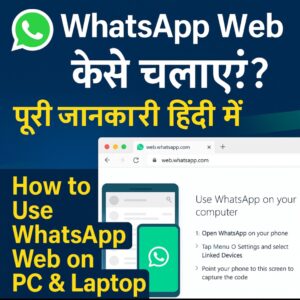
Step 2: QR Code दिखाई देगा।
आपको स्क्रीन पर एक QR कोड दिखाई देगा, जो मोबाइल WhatsApp से स्कैन करना होगा।
Step 3: अपने मोबाइल में WhatsApp खोलें।
Android यूज़र्स के लिए: WhatsApp Web
WhatsApp खोलें → Top Right में 3 dots पर टैप करें → “Linked Devices” पर जाएं।
iPhone यूज़र्स के लिए:
WhatsApp खोलें → Settings में जाएं → “Linked Devices” पर टैप करें।
Step 4: “Link a Device” पर टैप करें।
अब QR कोड को स्कैन करने के लिए कैमरा खुल जाएगा
Step 5: अपने कंप्यूटर स्क्रीन पर दिख रहे QR कोड को स्कैन करें। WhatsApp Web
जैसे ही स्कैन करेंगे, आपका WhatsApp कंप्यूटर पर चालू हो जाएगा।
बस! अब आप अपने WhatsApp को लैपटॉप या डेस्कटॉप में आसानी से यूज़ कर सकते हैं।

WhatsApp Web के फायदे | Benefits of W.sp
टाइपिंग स्पीड तेज होती है: कंप्यूटर कीबोर्ड से चैट करना आसान होता है।
बड़े स्क्रीन पर बेहतर अनुभव: फोटो और वीडियो बड़े स्क्रीन पर बेहतर दिखाई देते हैं।
डॉक्यूमेंट्स को आसानी से भेजें: कंप्यूटर में सेव फाइल्स को डायरेक्ट भेज सकते हैं।
कॉपी-पेस्ट फंक्शन जल्दी काम करता है: Text, links आदि को कॉपी-पेस्ट करना आसान होता है।
Business use के लिए perfect tool: Official काम या customer support के लिए ideal है।
WhatsApp Web से क्या-क्या कर सकते हैं?
Messages भेज सकते हैं और रिसीव कर सकते हैं।
Photos, videos, documents भेज सकते हैं।
Status देख सकते हैं।
Groups में participate कर सकते हैं।
Stickers, Emojis और Voice messages भेज सकते हैं।
WhatsApp Web में क्या limitations हैं?
❌ आप कॉल (Voice या Video) नहीं कर सकते।
❌ अगर मोबाइल में इंटरनेट बंद हो गया, तो WhatsApp Web भी बंद हो जाएगा।
❌ कुछ settings सिर्फ मोबाइल ऐप में ही चेंज की जा सकती हैं। WhatsApp Web
WtApp Web से Logout कैसे करें?
अगर आपने Cyber Cafe, Office या किसी shared कंप्यूटर में लॉगिन किया है, तो logout करना जरूरी है।
PC से logout करने का तरीका:
WtsApp Web पर जाएं → Left panel में 3 dots पर क्लिक करें → “Log out” पर क्लिक करें।
Mobile से logout करने का तरीका:
WhatsApp खोलें → Linked Devices → उस डिवाइस पर टैप करें → “Log Out” चुनें।
WtsApp Web vs WhatsApp Desktop App
Feature WhtsApp Web WhatsApp Desktop App
Installation Required ❌ No ✅ Yes
Works in Browser ✅ Yes ❌ No
Notifications Limited Better & Consistent
Performance Depends on browser Faster & smoother
Tip: अगर आप रोज़ाना यूज़ करते हैं, तो WhatsApp Desktop App को डाउनलोड करें।
WtsApp Web Secure है या नहीं?
✅ Yes, it is secure. WhatsApp Web भी end-to-end encrypted होता है।
लेकिन कुछ सावधानियां ज़रूरी हैं:
कभी भी Public या Shared कंप्यूटर में login करने के बाद logout करना न भूलें।
ब्राउज़र में “Remember me” पर क्लिक न करें।
अपने मोबाइल में Two-Step Verification ऑन रखें।
Extra Tips for WhtsApp Web Users
Dark Mode इस्तेमाल करें: Settings → Theme → Dark
Shortcuts यूज़ करें: जैसे Ctrl + N for new chat
Auto-reply tools (for business) third-party tools के ज़रिए यूज़ किए जा सकते हैं।
निष्कर्ष | Conclusion
अब आपको पूरी जानकारी मिल गई है कि Whatsp Web क्या होता है और इसका इस्तेमाल कैसे करते हैं। ये एक बेहतरीन सुविधा है जिससे आप अपने WhatsApp को कंप्यूटर पर भी access कर सकते हैं, वो भी बिना कोई अलग ऐप इंस्टॉल किए।
अगर आप ऑफिस यूज़र हैं, स्टूडेंट हैं, या घर से काम कर रहे हैं तो WhatsApp Web आपके लिए productivity को बढ़ाने वाला tool साबित हो सकता है।
FAQs:
Q1. क्या Whtspp Web मोबाइल के बिना काम करता है?
Ans: नहीं, मोबाइल से लिंक रहना जरूरी है। लेकिन multi-device beta के ज़रिए कुछ हद तक independently भी चल सकता है।
Q2. क्या Whtsp Web से Video Call कर सकते हैं?
Ans: नहीं, फिलहाल WhatsApp Web में कॉलिंग सुविधा नहीं है। इसके लिए Desktop App यूज़ करें।
Q3. WhatsAp Web और “WtsApp” App में क्या फर्क है?
Ans: Web version ब्राउज़र में चलता है, जबकि App को कंप्यूटर में इंस्टॉल करना होता है।